使い方ガイド
各機能の使い方をスクリーンショット付きで解説します。
各機能の使い方をスクリーンショット付きで解説します。
コード名と純正律のズレを確認する
画面下部の鍵盤から音をタップして選びます。 選んだ鍵は色が変わり、もう一度タップすると解除。 複数同時に押せるので、コードをそのまま入力できます。
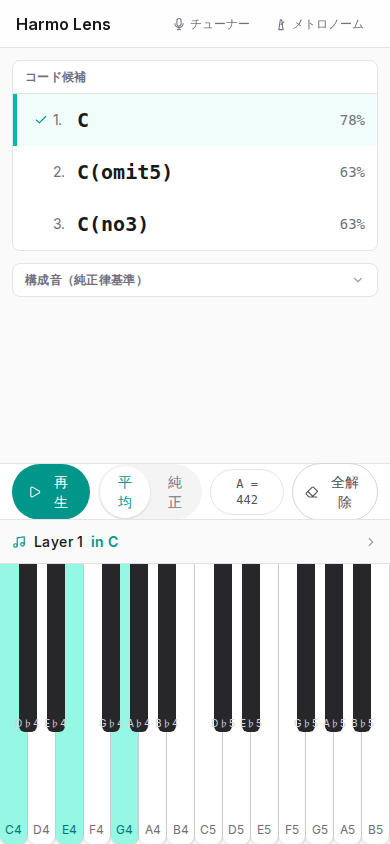
音を選ぶと候補が最大3件、スコア付きで表示されます。 転回形(C/E など)にも対応しています。
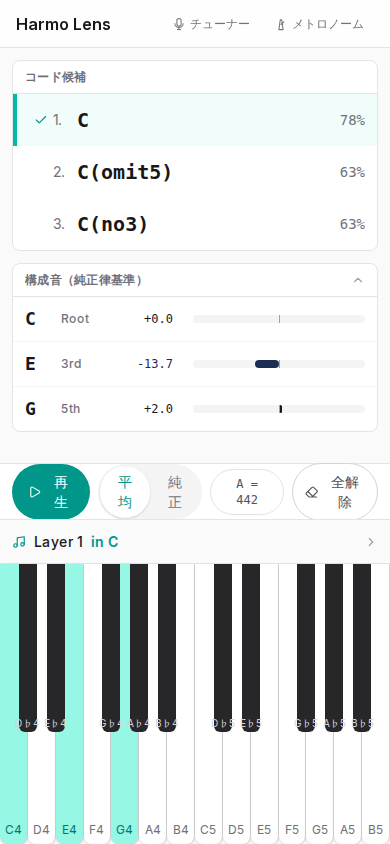
「構成音(純正律基準)」をタップするとパネルが開きます。 各音のセント差が数値とバーで出ます。
青いバーは純正律より低い、赤いバーは高い。
たとえば E = −13.7 なら、平均律より13.7セント下げると純正律になります。
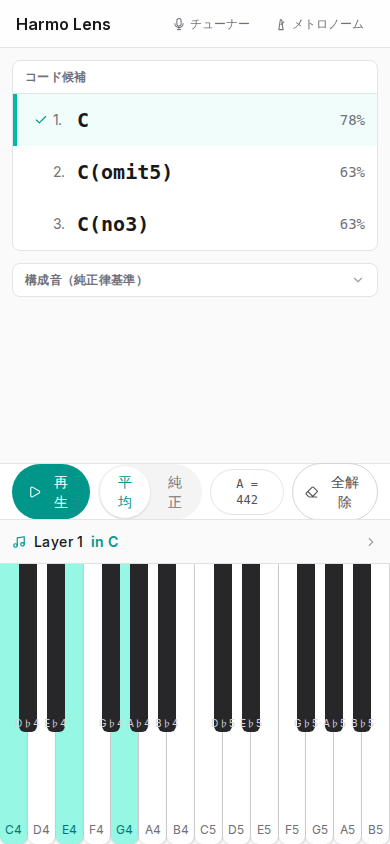
「再生」ボタンを押すと選んだ音をオルガン音色で再生します。もう一度押すと停止。
「平均」「純正」ボタンで音律を切り替えられます。 同じ和音を両方で聴き比べると、純正律の響きの違いがよくわかります。
複数の移調楽器のパートをまとめて解析する
画面下部の「Layer 1 in C」をタップするとレイヤー設定シートが開きます。 ここで楽器ごとの移調設定(in 設定)を変更できます。
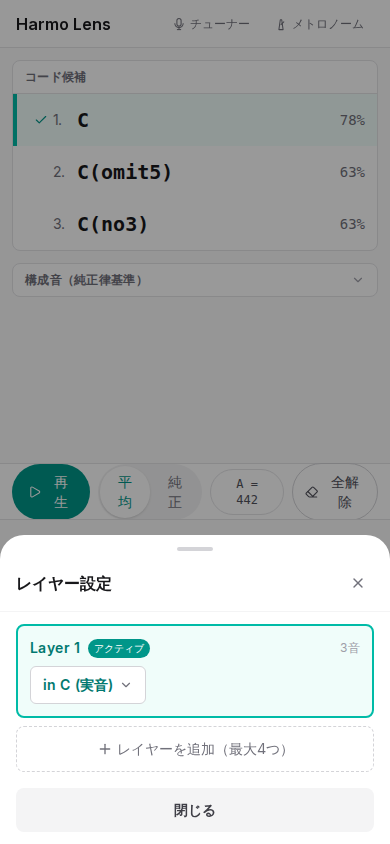
① 「Layer 1」を in B♭(トランペット)に設定
② 鍵盤でトランペットの譜面通り「ド・ミ・ソ」を入力
③ 「+ レイヤーを追加」で「Layer 2」を作成 → in E♭(アルトサックス)に設定
④ 鍵盤でアルトサックスの譜面通りに入力
⑤ コード候補に合奏時の実際の和音が表示される
レイヤーシート内でレイヤーをタップすると入力先(アクティブ)が切り替わります。 アクティブなレイヤーには「アクティブ」バッジが表示されます。 鍵盤の入力は常にアクティブなレイヤーに入ります。
マイクで音を拾ってピッチをリアルタイムで確認
初回はマイクの使用許可が求められます。「許可」を選んでください。 スマホに向かって演奏すると、音名と針が表示されます。 針が真ん中(0)に来ればチューニングが合っています。
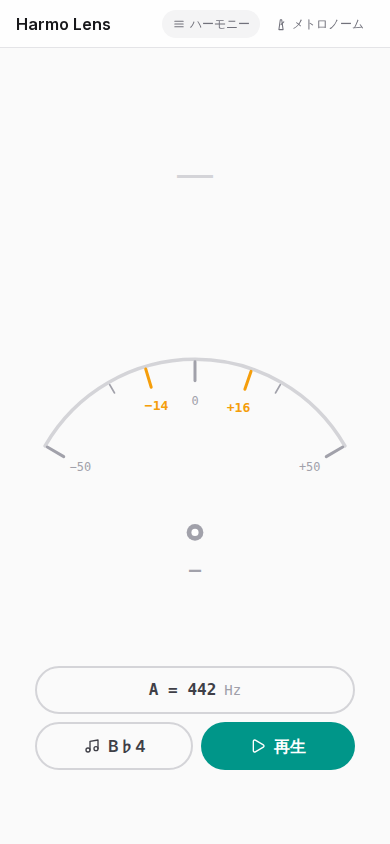
「B♭4」ボタンで音名を選んで「再生」を押すと基準音が鳴ります。 音叉がなくても周りの楽器とピッチを合わせられます。
「A = 442 Hz」をタップすると基準ピッチを変更できます(440〜445Hz)。 吹奏楽団によってピッチが違う場合はここで合わせてください。
テンポ・拍子を設定してリズム練習
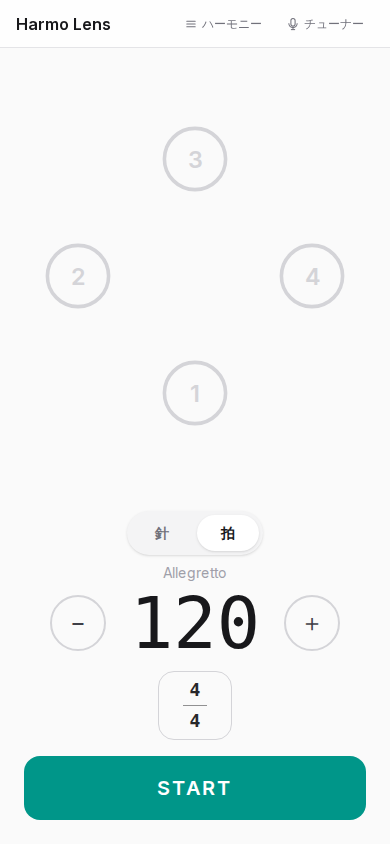
振り子のおもり(丸)を上下にドラッグするとBPMが変わります。 上が遅く、下が速い。「−」「+」ボタンで1ずつ調整もできます。
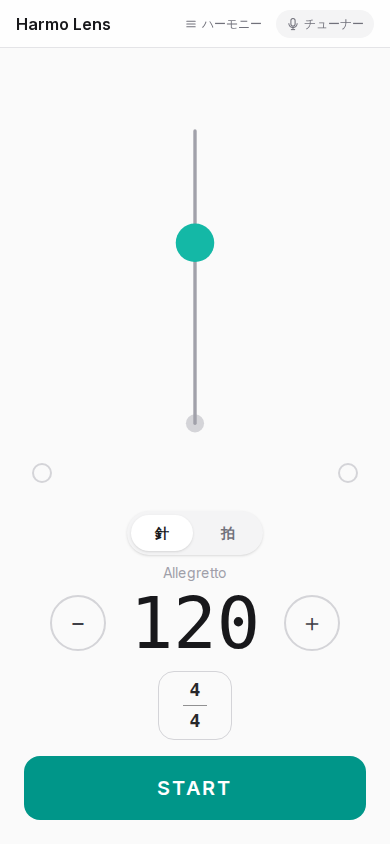
BPM下の拍子ボタン(例: 4/4)をタップすると設定シートが開きます。 4分音符基準(2/4〜6/4)か8分音符基準(3/8〜12/8)を選べます。
「細分音符」では1拍の刻み方を変えられます。 4分・8分・3連・16分など、曲に合わせて選んでください。
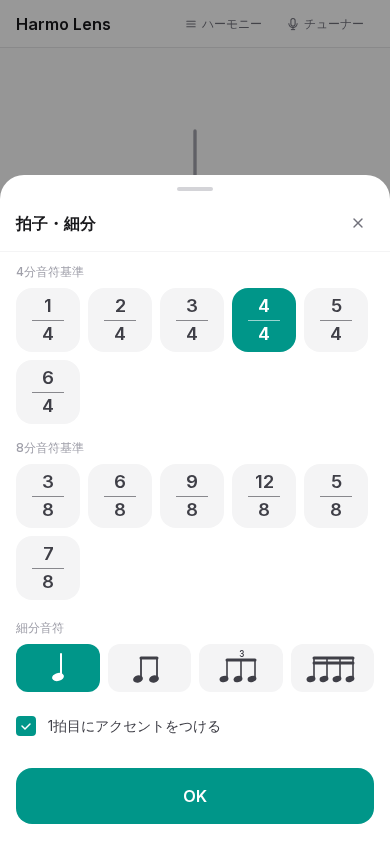
設定が終わったら「START」を押します。 振り子が左右に振れてクリック音が鳴ります。もう一度押すと停止。
「針 / 拍」ボタンで表示を切り替えられます。 「拍」モードでは拍ごとにドットが点灯します。 振り子より視覚的に拍の位置を把握しやすい場合はこちらを使ってください。
インストール不要。ブラウザですぐ開けます。
Harmo Lens を開く